上一篇我們搭好了選題引擎:每朝自動掃行業熱話,由 AI 挑出適合你的題目寫入 Notion。但挑完之後,你仍然要把同一個題目寫三次,還要開設計工具逐張排輪播圖。這篇教學帶你搭建生產線的中間一段,把「起稿」這一步也交給自動化。
OctoFlow Automation
上一篇教學我們搭建了選題引擎:每朝自動掃描新聞與 YouTube 熱話,由 AI 挑出適合你的題目,寫入 Notion 選題庫。你開店之前,一張選題清單已經在等你挑。
但挑完之後呢?你仍然要坐下來,把同一個題目寫三次:Instagram 一個寫法、Facebook 一個寫法、Threads 又一個寫法。想製作輪播圖的話,還要再開設計工具逐張排版。選題自動化了,起稿這一步還是停留在人工環節。
這篇教學帶你搭建生產線的中間一段:在選題庫挑一條題目,AI 自動寫好三個平台的貼文草稿,同時生成一整套品牌輪播圖,全部寫回 Notion 等你審閱。你要做的只剩下看一眼、改一改、然後按一下「準備發佈」。
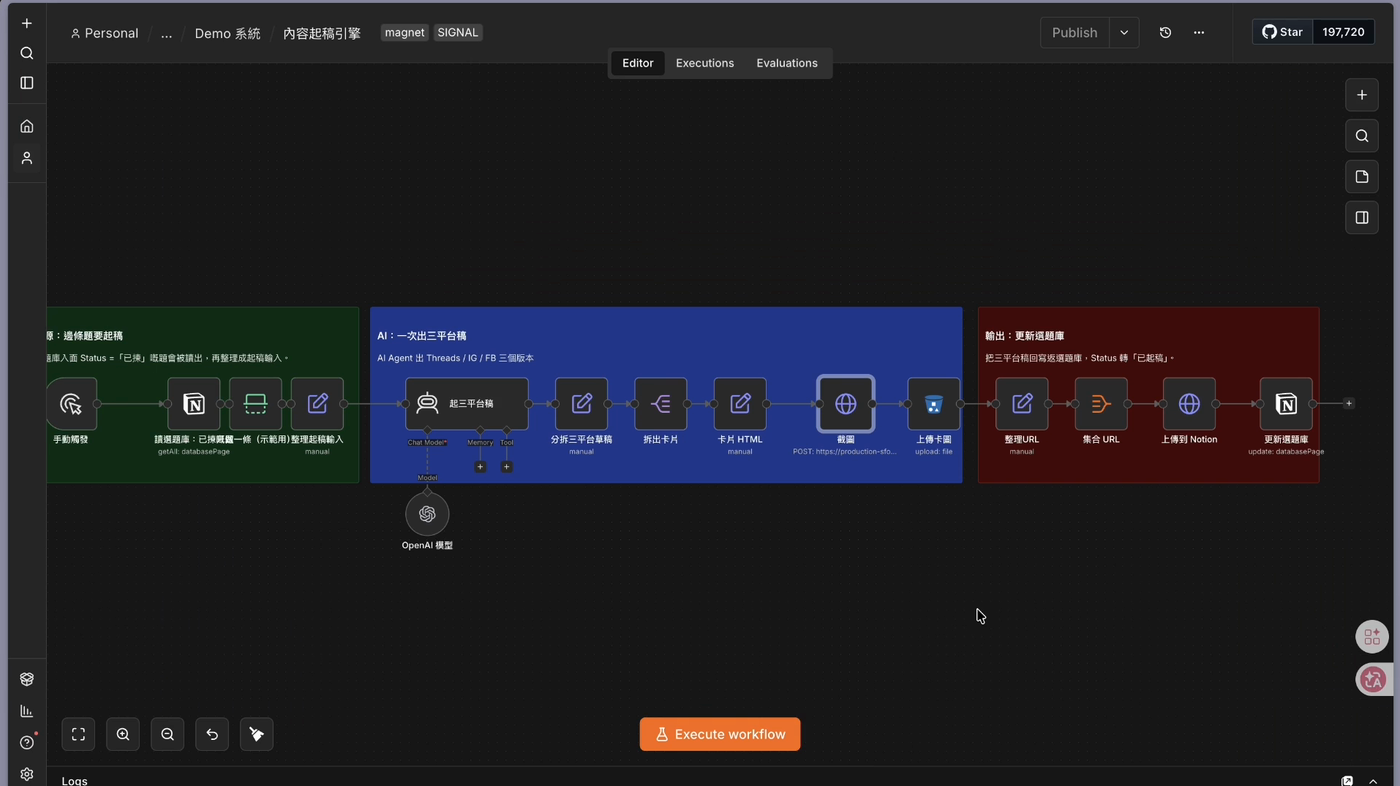
整套工作流分三個部分:
整條工作流:左邊讀選題庫,中間 AI 起稿與製作圖卡,右邊回寫 Notion。
留意這是接力的中間一棒:上游的選題引擎把題目放進選題庫,這條工作流把題目變成草稿,下游的自動發佈工作流再把你批准的草稿送出去。同一個 Notion 資料庫串起三段,狀態欄就是接力棒。
沿用上一篇的選題庫資料庫,不用另開,只要補兩類欄位:
Draft_FB
Draft_IG
Draft_Threads
Card_Carousel
狀態
靈感
準備起稿
已起稿
準備發佈
已發佈
還未接過 Notion API 的話,下面這段是完整做法(跟上一篇同一份,已經做過可以直接跳去步驟二)。
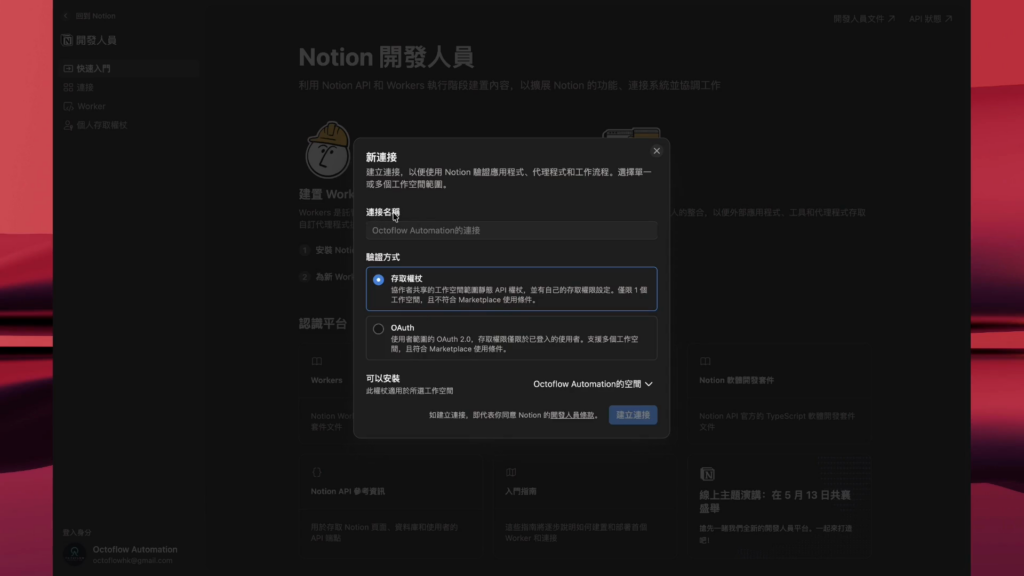
Notion API key:在 Notion 範本頁 → 管理連接 → 前往開發人員入口 → 新連接 → 存取權杖,複製權杖並在頁面授權該連接。
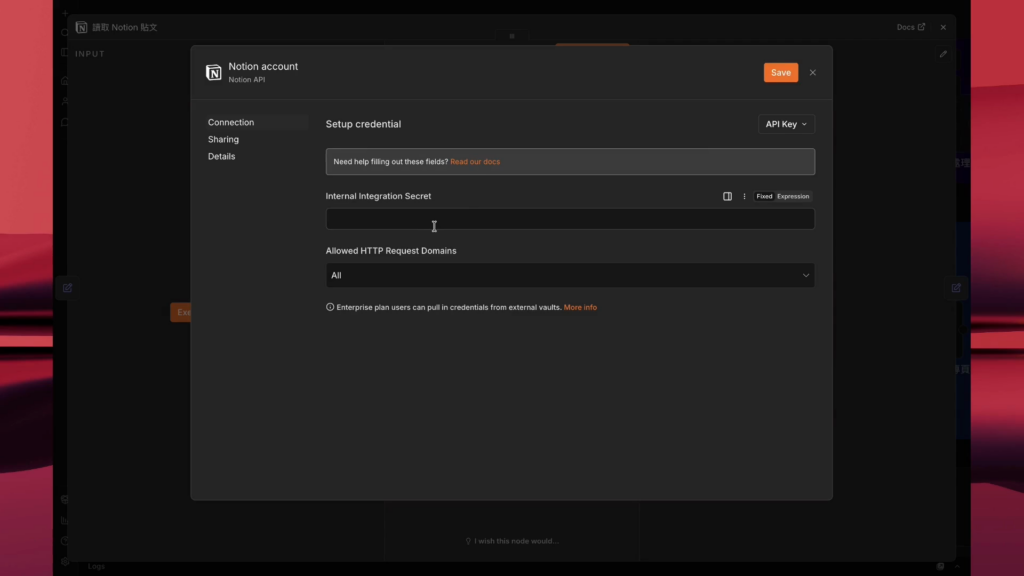
n8n:進入 folder,把 IG business ID、Facebook page ID、Threads user ID 填入;新增 Notion Credential 貼上權杖,見 Credential test successful 即成功。
你的 Notion 資料庫需要以下欄位(名稱要一致,工作流靠它對欄):
這個工作流用 gpt-4.1-mini 起稿,執行一次不足美金一仙。每日跑一次,一個月也不到一元。香港若無法綁定 OpenAI 的美國付款方式,改用 OpenRouter 即可,下面一併說明。
429 insufficient_quota
香港用戶注意:兩件事要分開看。開戶與付款:如果身份驗證或信用卡過不了,改用 OpenRouter,做法完全一樣,下面有說明。發出請求:即使拿到 key,呼叫也一定要從香港以外的網絡發出,OpenAI 與 OpenRouter 都會阻擋香港 IP。把 n8n 自行架設在海外伺服器即符合。
安全提醒:key 等同密碼。不要貼進公開的 GitHub、截圖或影片;錄影前先確認畫面沒有展開任何 key。萬一外露,立即回 API keys 頁撤銷再建新的。
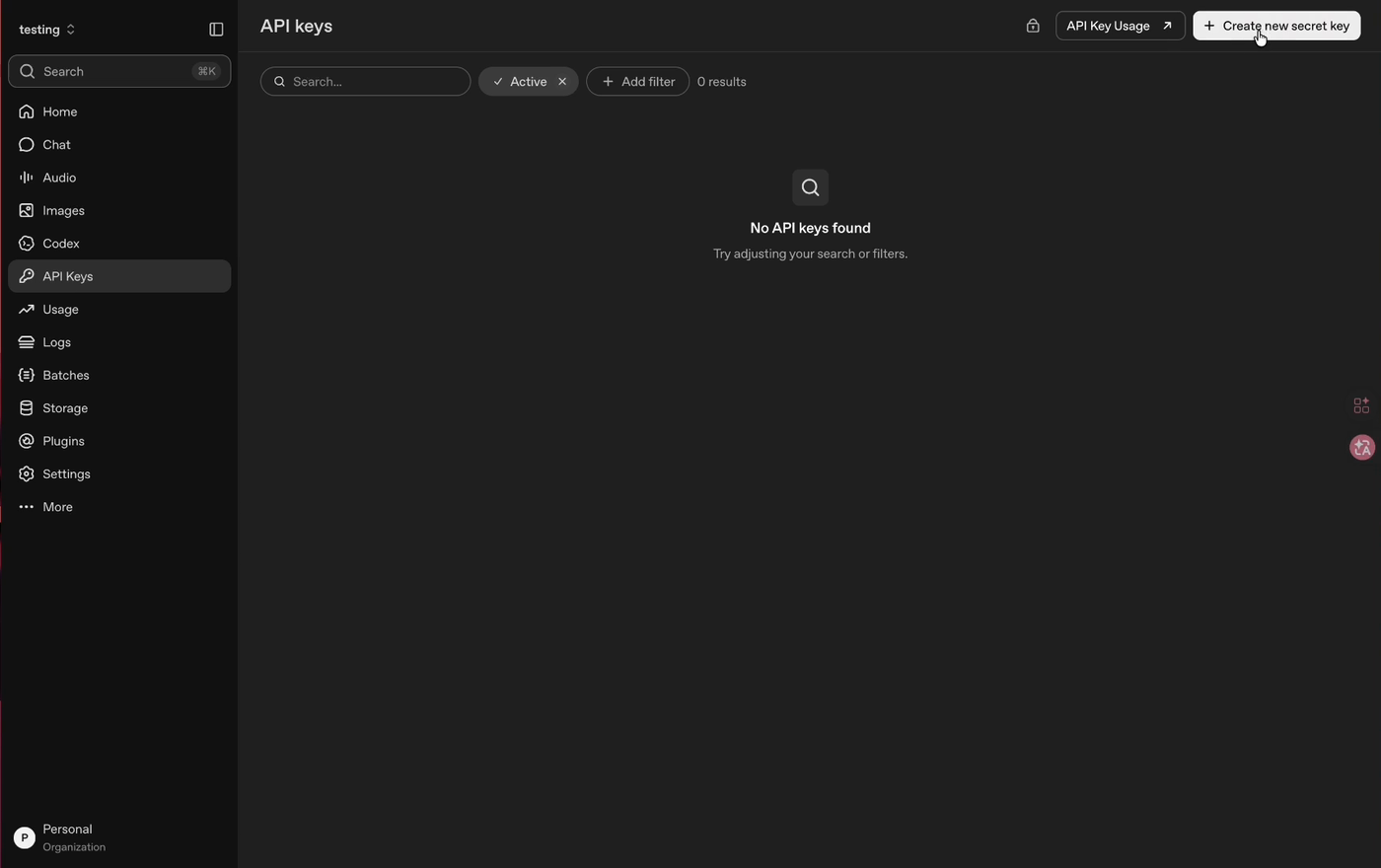
OpenAI platform 的 API keys 頁面。按右上角 Create new secret key 建立。
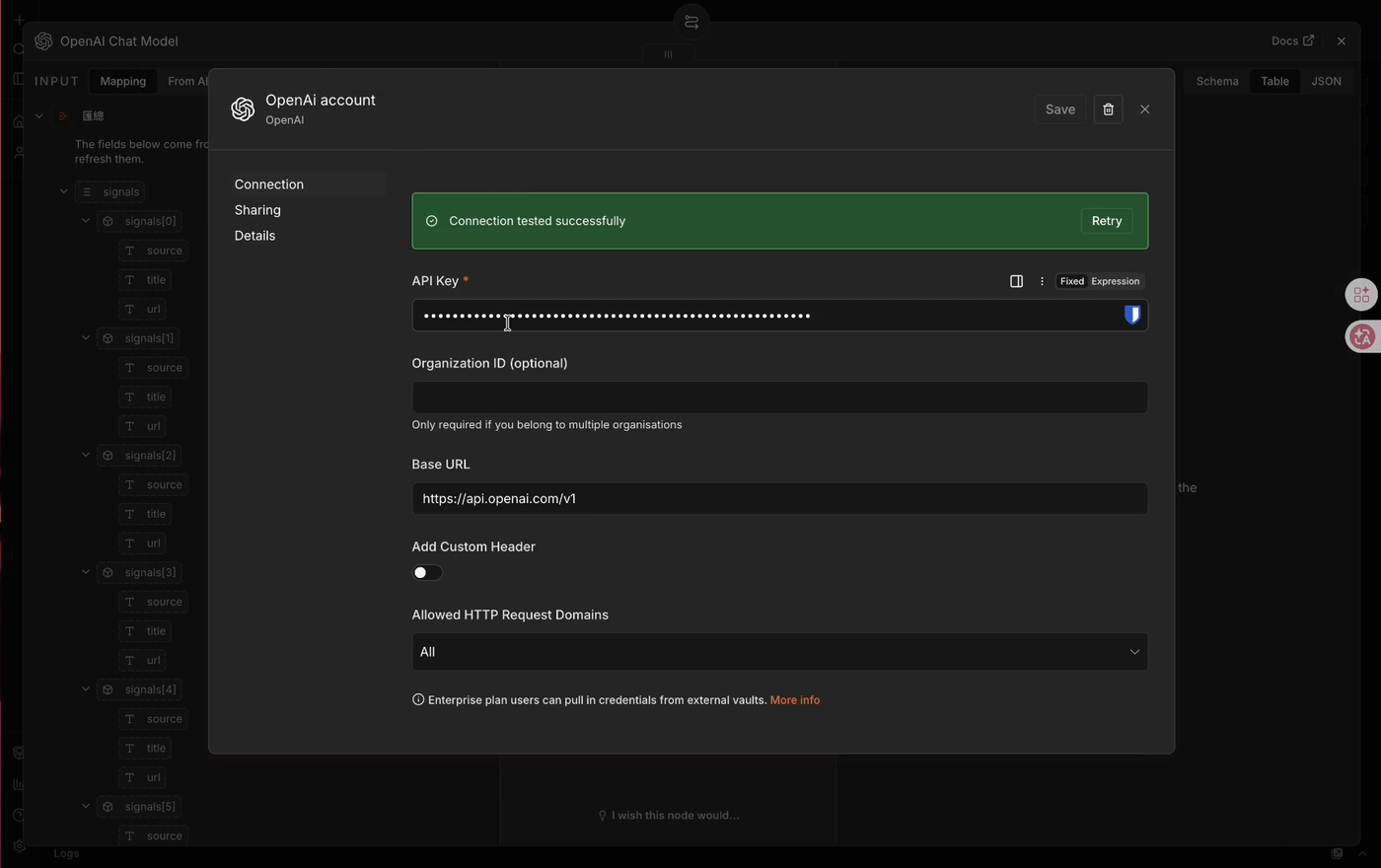
在 n8n 新增 OpenAI 憑證、貼上 key,顯示綠色 Connection tested successfully 即代表成功接通。
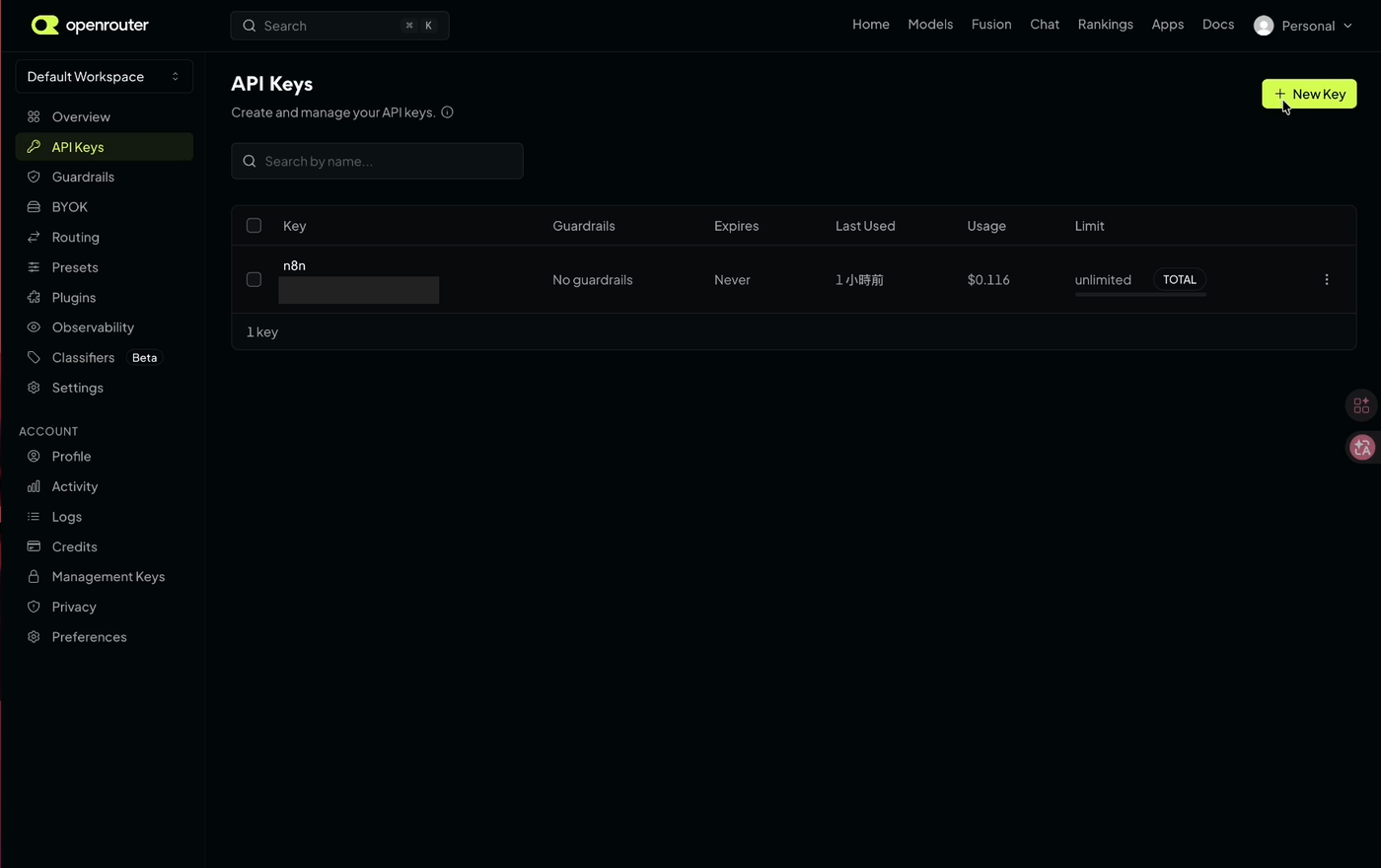
開不到 OpenAI 戶口的替代做法:在 OpenRouter 的 API Keys 按 New Key。
輪播圖是用 HTML 排好版面之後「擷取」成圖片的。這一步就是接上那個負責截圖的雲端瀏覽器。
安全提醒:key 等同密碼。不要貼進公開的 GitHub、截圖或影片;錄影前先確認畫面沒有展開任何 key。萬一外露,回到後台重新產生一條,舊的即時失效。
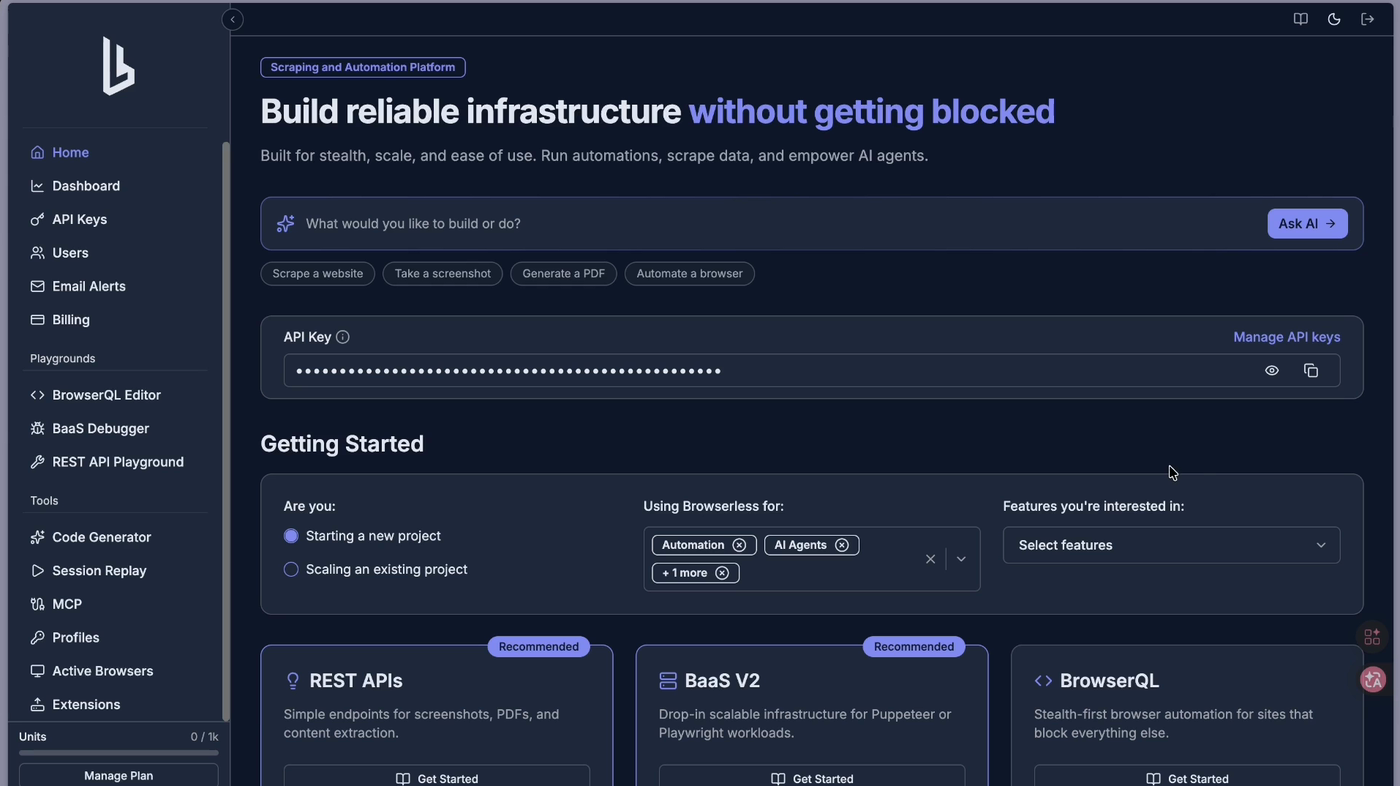
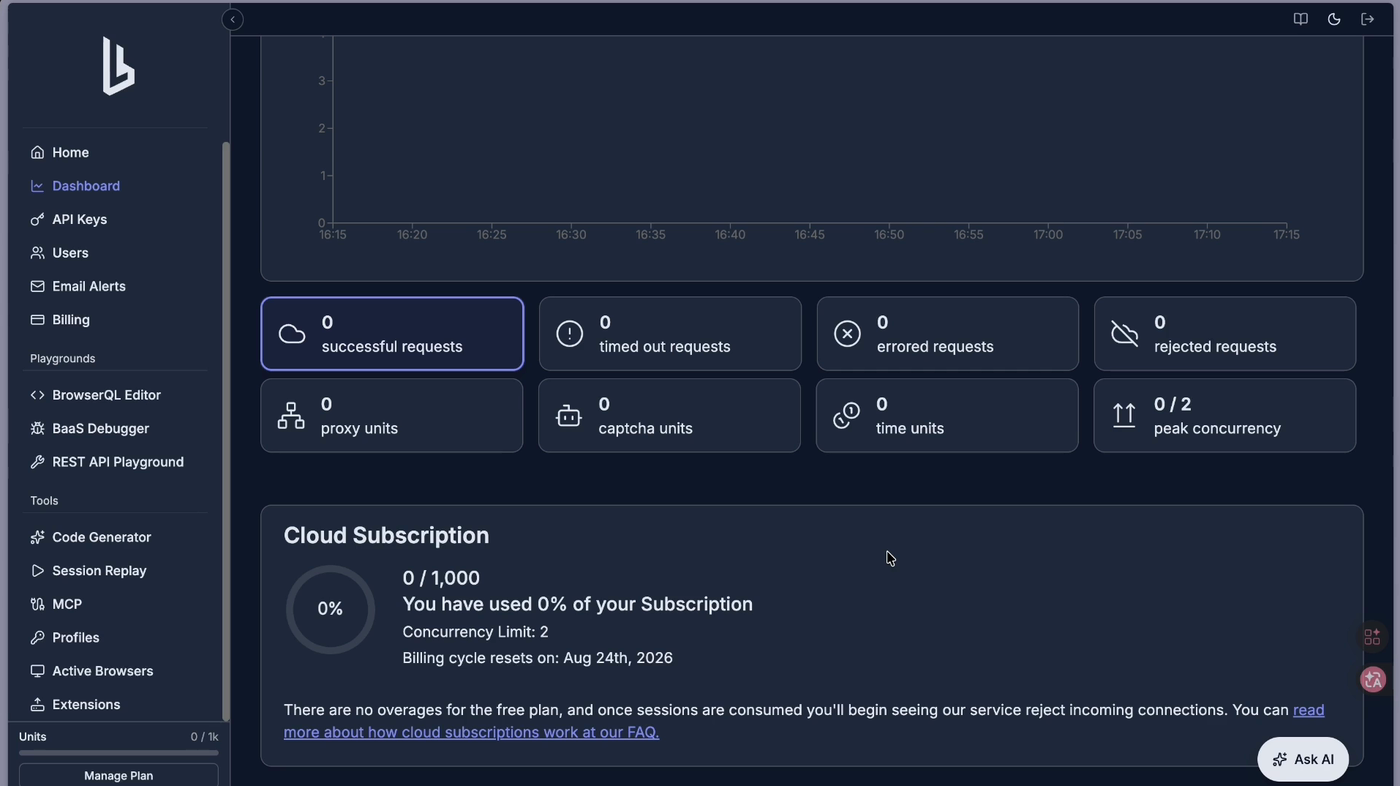
登入 browserless.io 之後,首頁的 API Key 一欄直接顯示你的 key,按右邊圖示複製即可。
Dashboard 的 Cloud Subscription:免費方案 1,000 個 unit,每截一張圖用一個。
想深入了解 browserless 的用法與收費,可以看browserless API 設定完整指南。
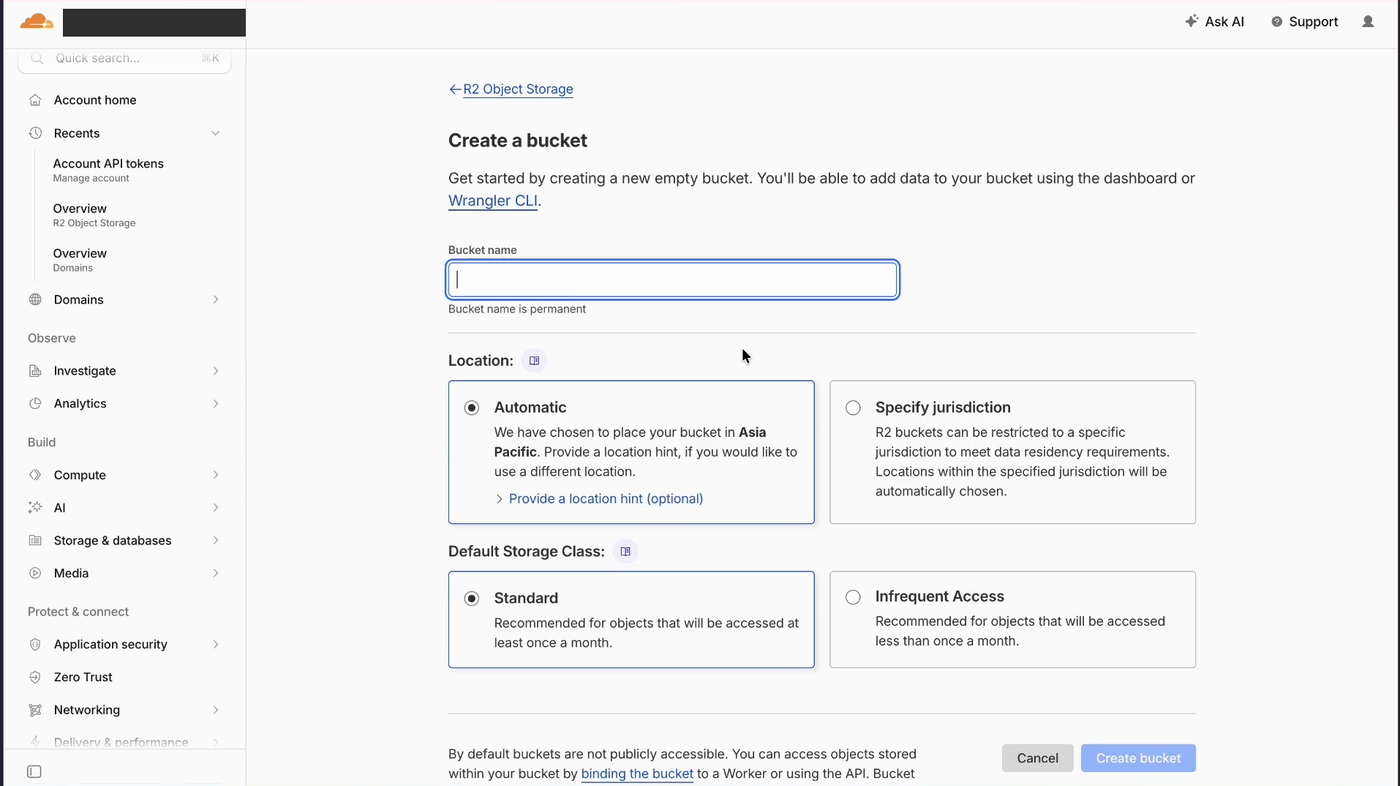
截出來的圖片要有個地方存放並取得一條公開網址,Notion 那邊才顯示得到。R2 有 10GB 免費儲存,而且流出流量免費。
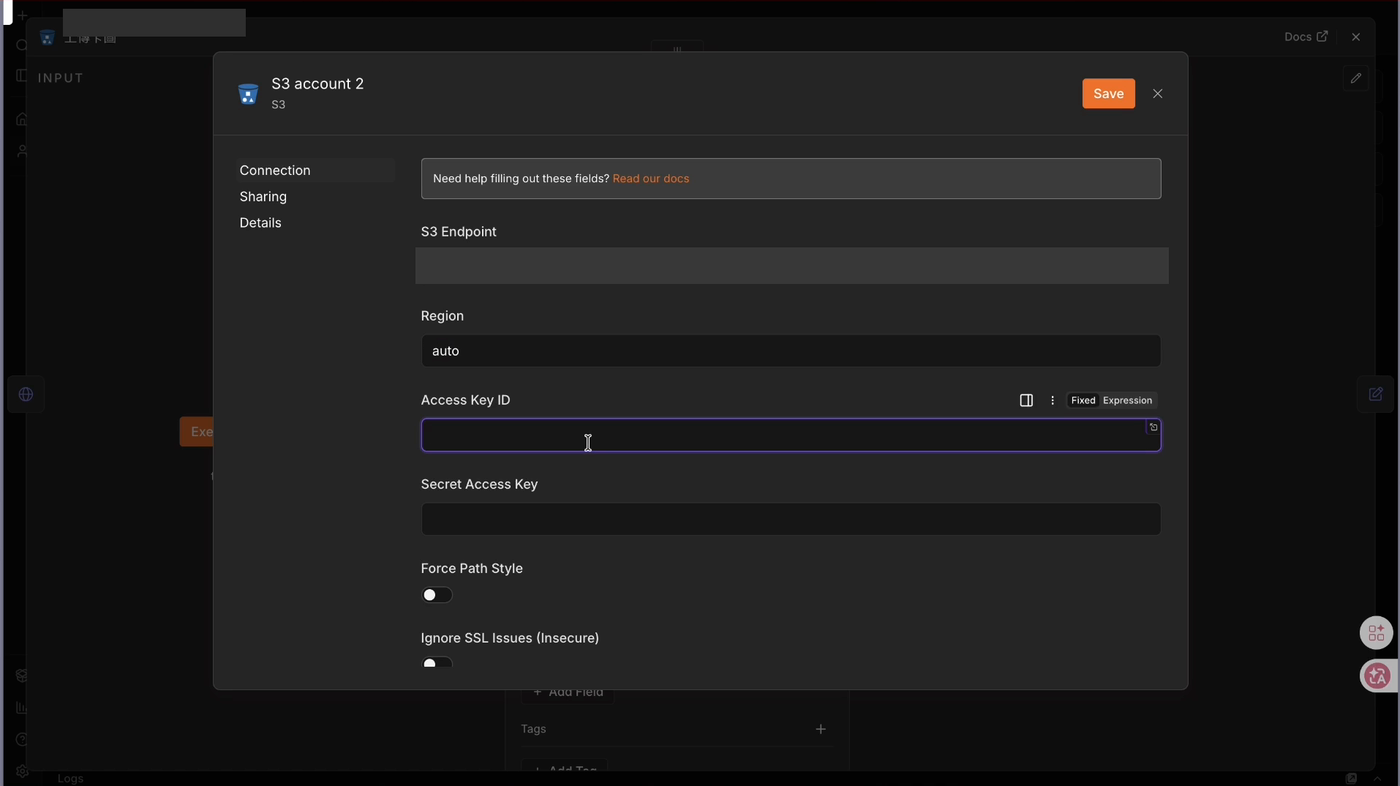
auto
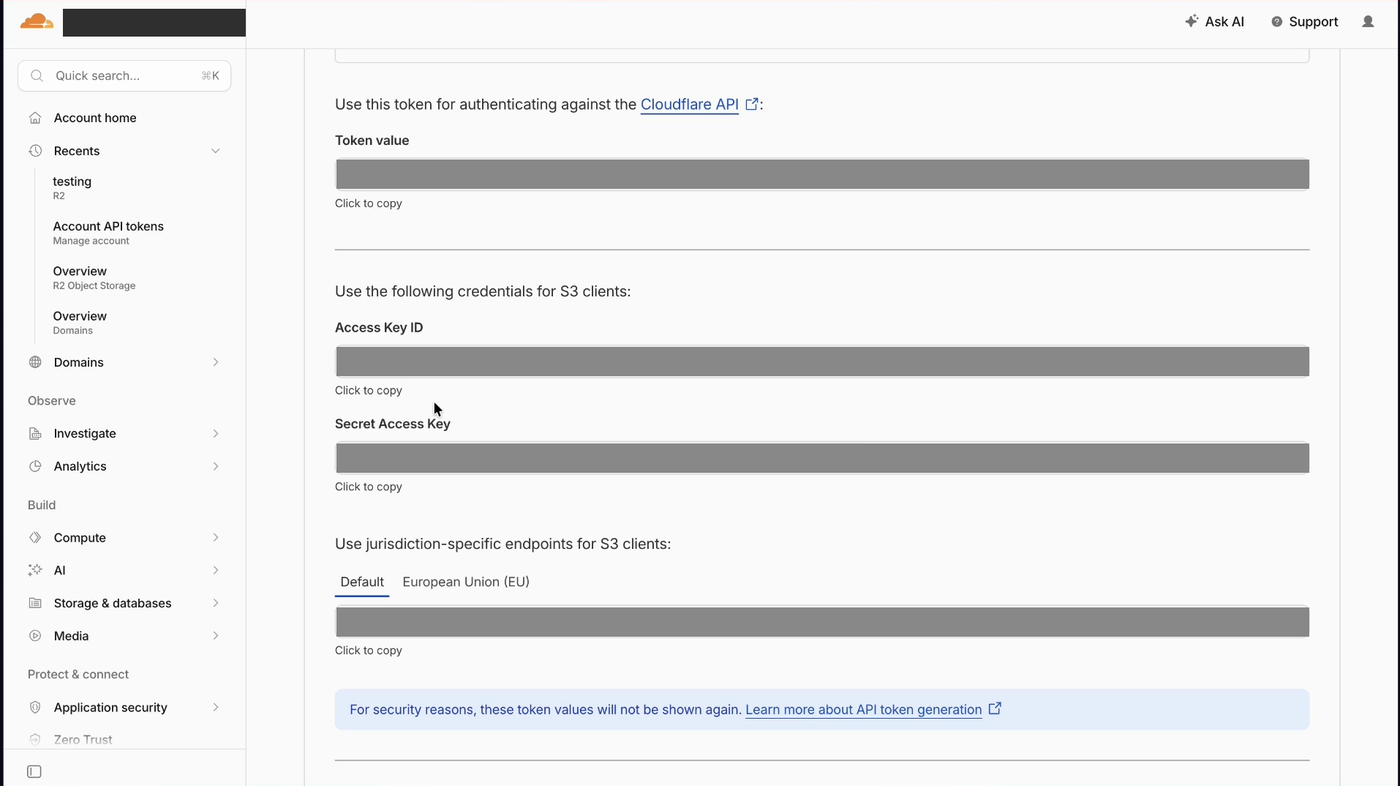
安全提醒:這一步會產生四組敏感資料。貼進工具之後就不要再顯示、不要截圖或錄影分享。萬一外洩,立即回 Cloudflare 撤銷該 token,再重新建立。
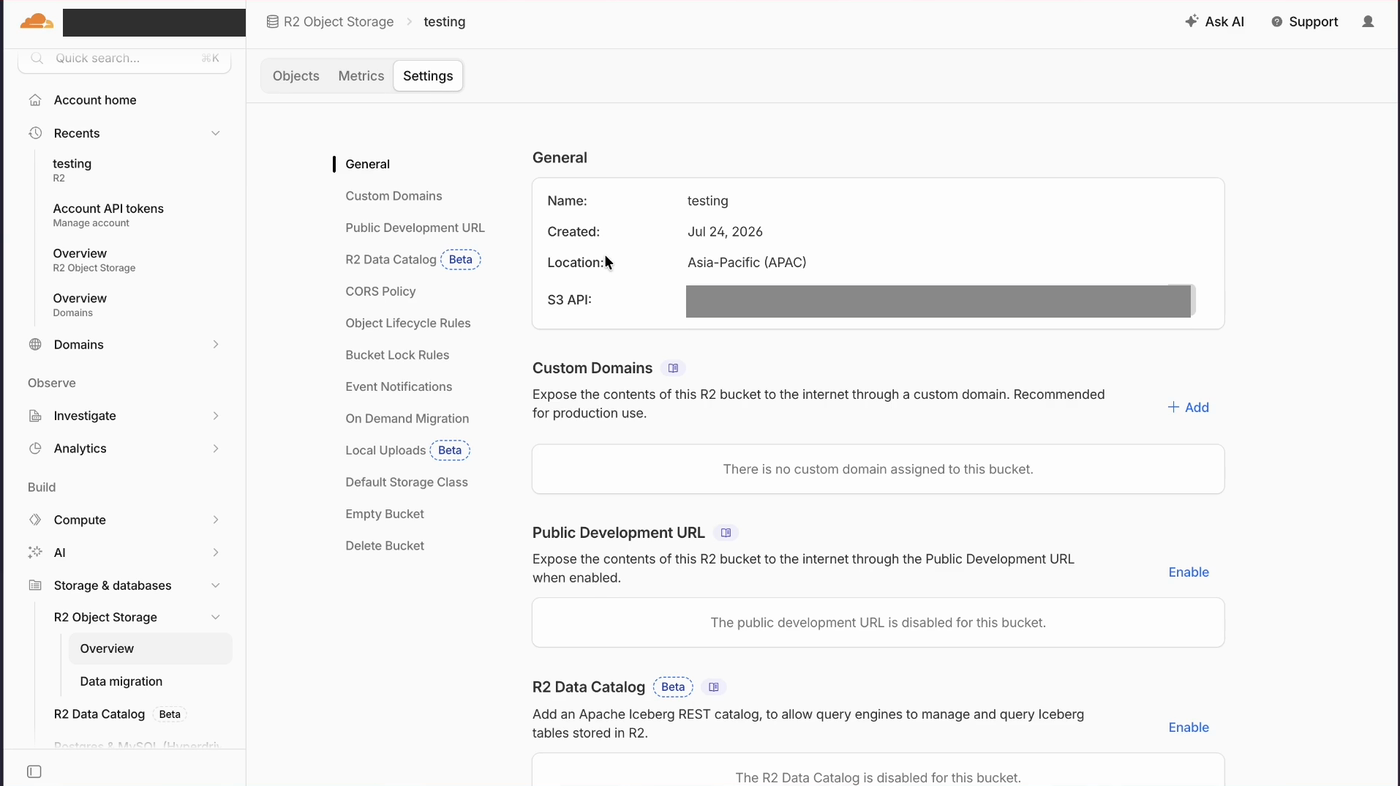
建立 bucket 之後的設定頁。
🔴 最多人漏的一步:在 bucket 的 Settings 啟用 Public Development URL,並把網址記下。
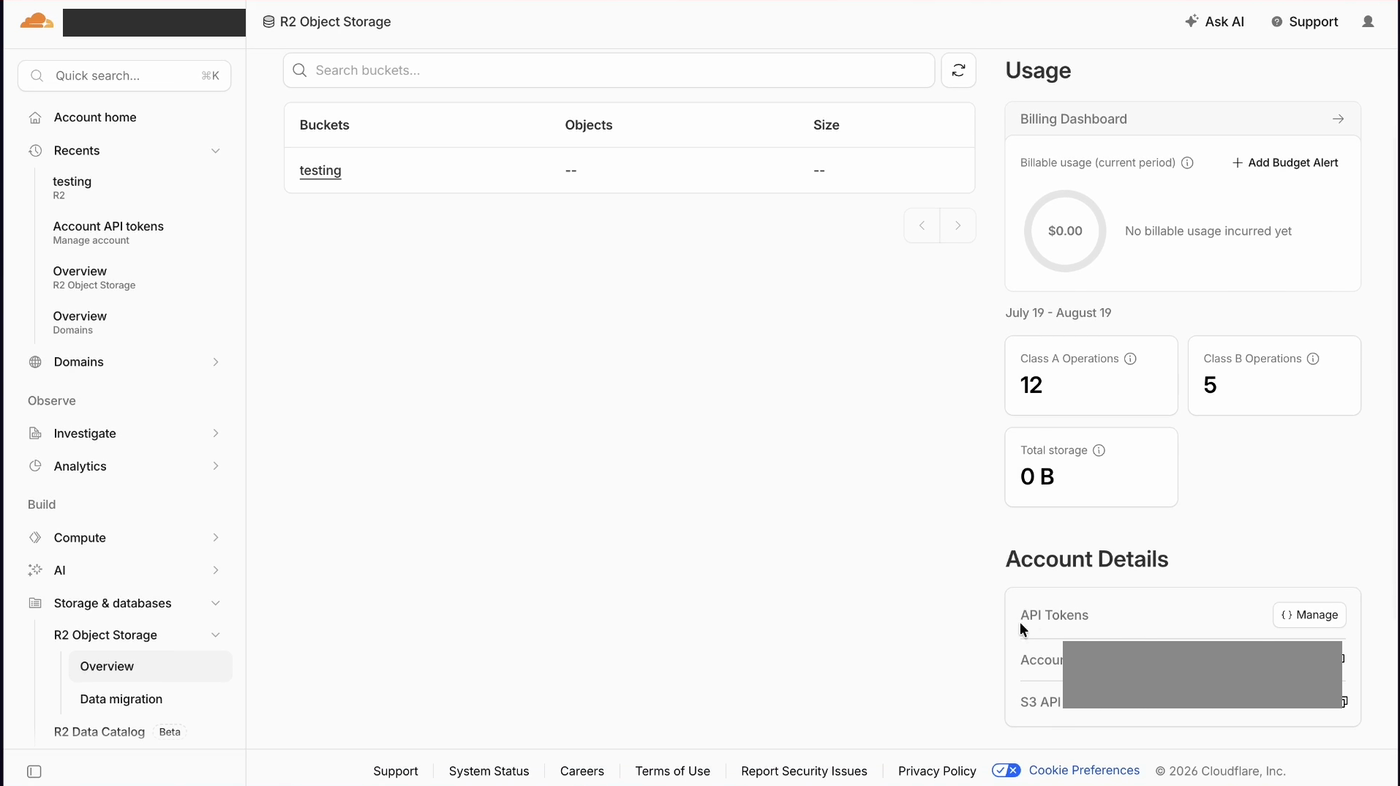
R2 主頁右下角 Account Details:由這裏的 API Tokens → Manage 進去建立 token。
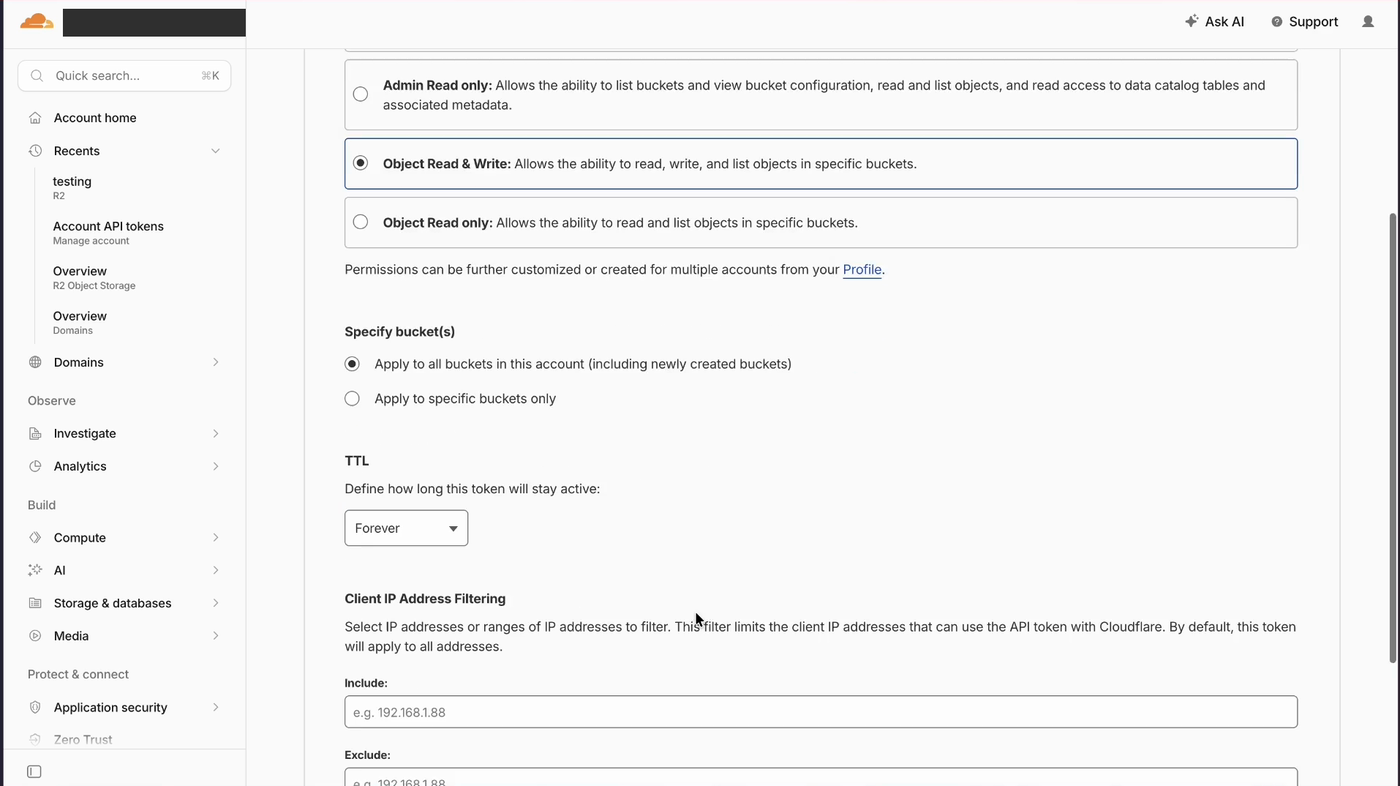
權限選 Object Read and Write,不需要 Admin 級別。
建立完成後顯示的三樣東西加 S3 endpoint。只顯示一次,即刻記下。(示範帳戶的實際值已遮蓋)
在 n8n 新增 S3 憑證:Region 一定要填 auto,不要填 AWS 地區代號。
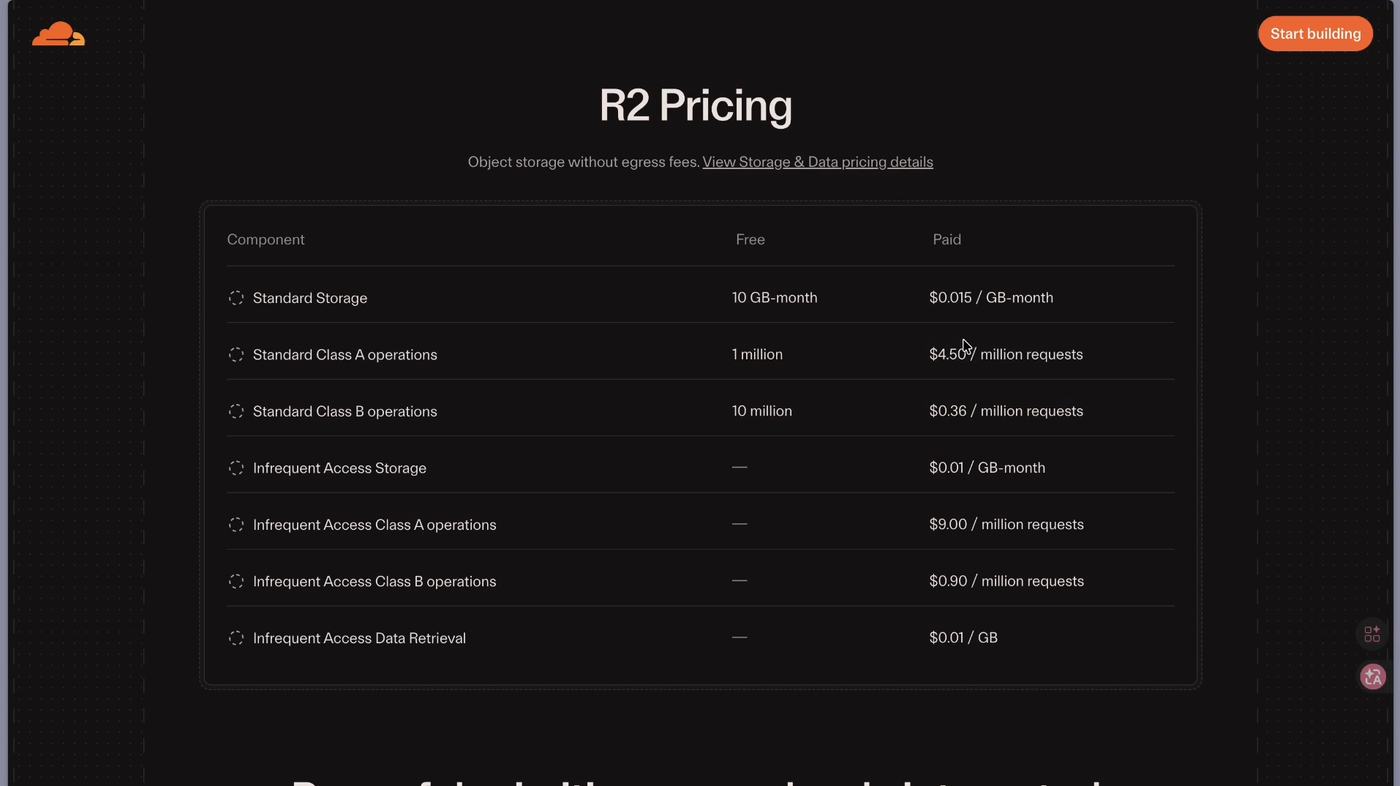
R2 收費表:10GB 儲存免費,流出流量免費。
做完之後,回到工作流的「算 URL」節點,把裏面的公開網址換成你自己那條。
「計算網址」節點:把示範用的 R2 網址換成你自己那條(圖中示範帳戶的網址已遮蓋)。
更多 R2 的收費細節與疑難排解,看Cloudflare R2 設定完整指南。
slides
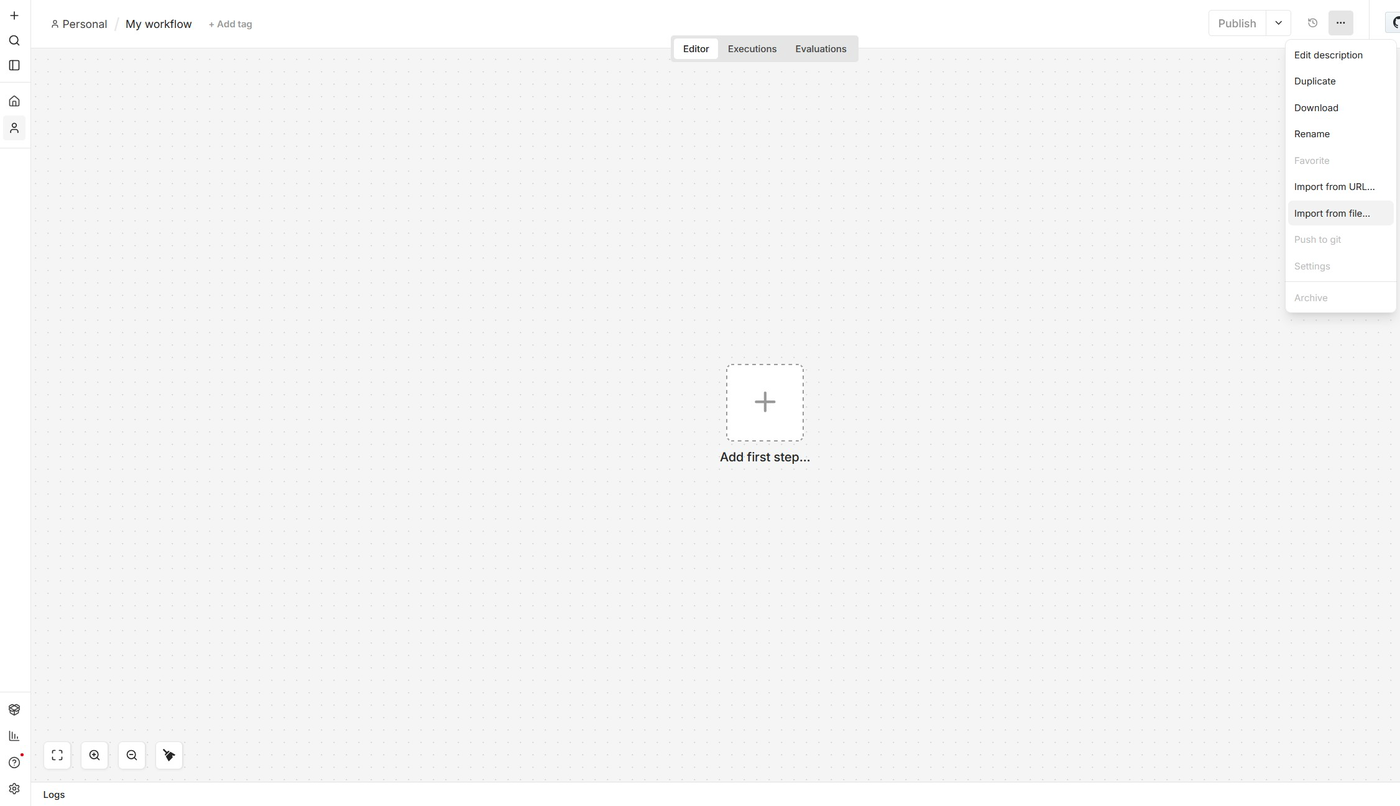
在 n8n 右上角的「⋯」選單選 Import from URL,貼上上方的 JSON 連結,整條工作流就會匯入。
系統生成的不是五張一模一樣的圖,而是按角色分成三種版式:
三種版式由同一個 HTML 範本按張數自動分流,順序不會亂。想換成自己的品牌色,改那段 HTML 就可以,不用改工作流結構。
準備工作做好後,我們去選題庫挑一條題目,把狀態改成準備起稿,然後手動 Execute:
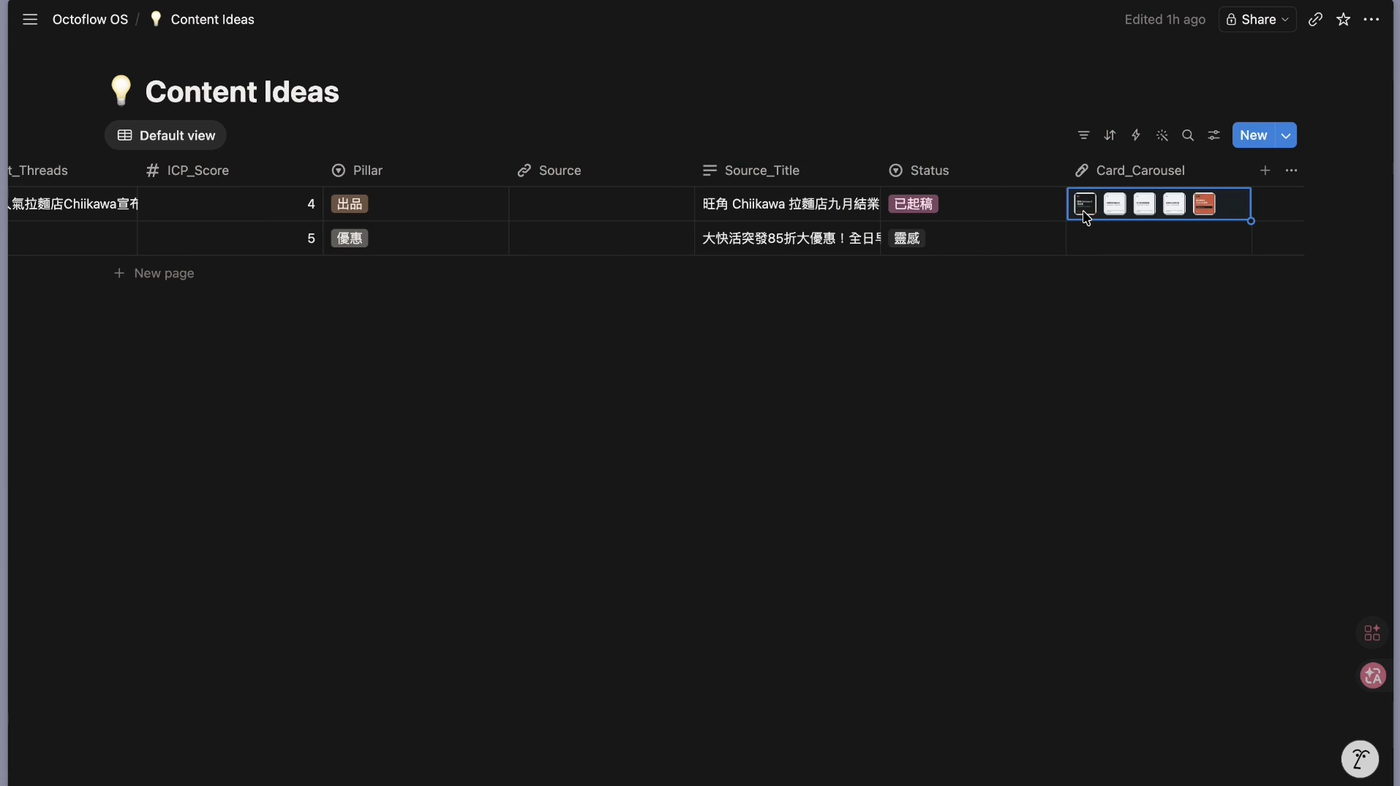
執行完成後:三個 Draft 欄位都有內容,Card_Carousel 一欄可以見到整套輪播圖。
例如我們示範時用了「旺角人氣拉麵店 Chiikawa 九月結業」這條題目,系統就生成了一套五張的輪播圖:封面清楚寫明店名與結業消息,中間幾張講重點,最後一張呼籲追蹤。三個平台的文案也各自調整過長度與語氣。
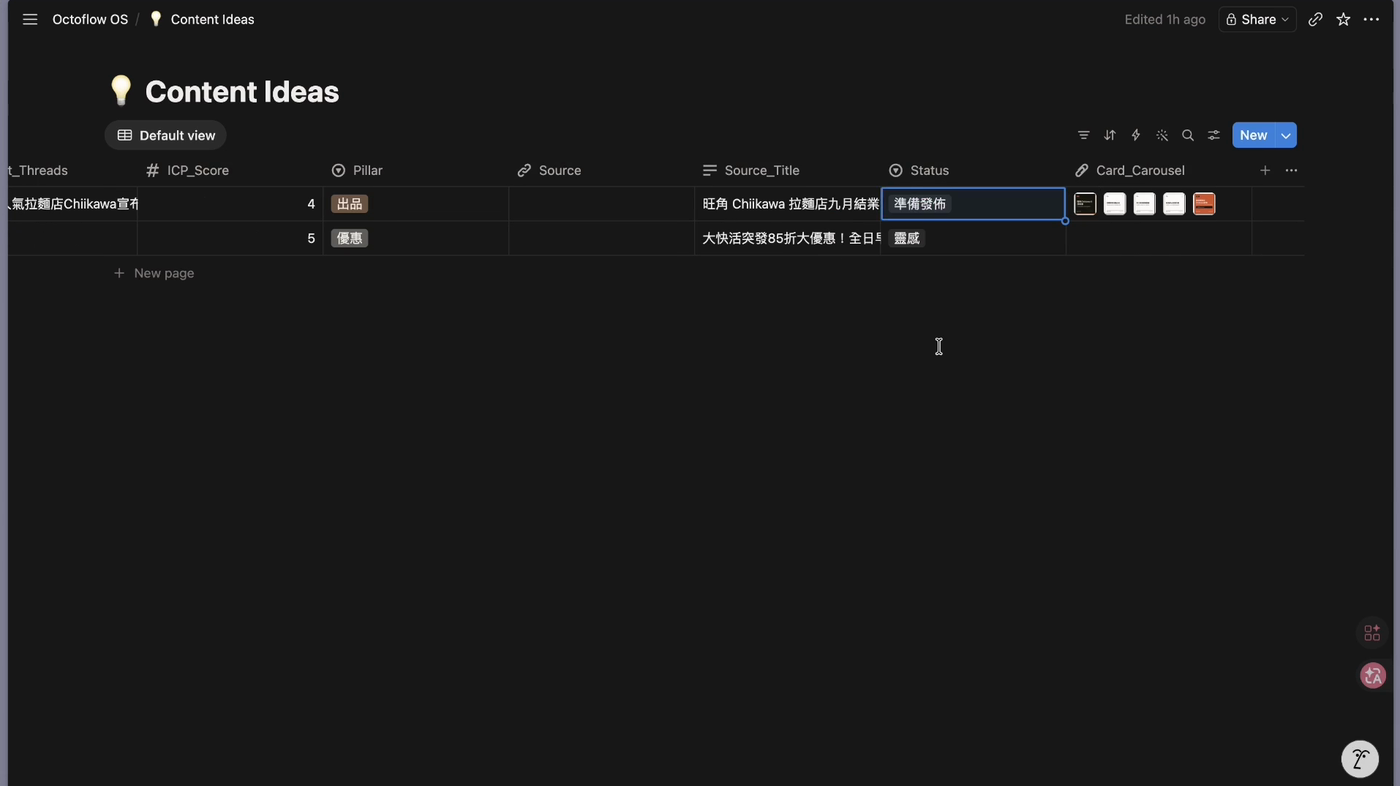
看完覺得可以,或者自己改一改,就把狀態改成準備發佈,這樣就接回開頭介紹過的自動發佈工作流,整條內容生產線便銜接完成。
審閱完把狀態改成「準備發佈」,下一條工作流就會接手。
每日從你的消息來源取得資料,由你決定哪些值得製作內容;選好之後交給 AI 起稿,生成三個平台的文案加一套輪播圖;你審閱批准,再交給下一條工作流自動發佈。
三段各有一篇教學:上游選題引擎、中游這一篇、下游多平台自動發佈。
如果你只要三個平台的文字草稿、不要輪播圖,那麼只需要 Notion 與 OpenAI 兩個,把製作圖卡與上載那幾個節點停用即可。要生成圖卡就一定要 browserless(截圖)與 R2(存放)兩個,兩者都有足夠的免費額度。
起稿用 gpt-4.1-mini,一次不足美金一仙。截圖每張用 browserless 一個單位,免費方案有 1,000 個。圖片存在 R2,10GB 以內免費。以每日出一個貼文計,實際成本接近零。
由「整理起稿輸入」節點的 slides 變數控制,預設 5 張。改個數字就改張數,版式會自動按角色分流(第一張封面、最後一張行動呼籲、中間都是內文)。
十之八九是漏了在 Cloudflare R2 的 bucket 設定啟用 Public Development 網址,或者「計算網址」節點還是預設的示範網址,未換成你自己那條。這一步很容易漏,因為上載那邊已經成功、不會報錯。
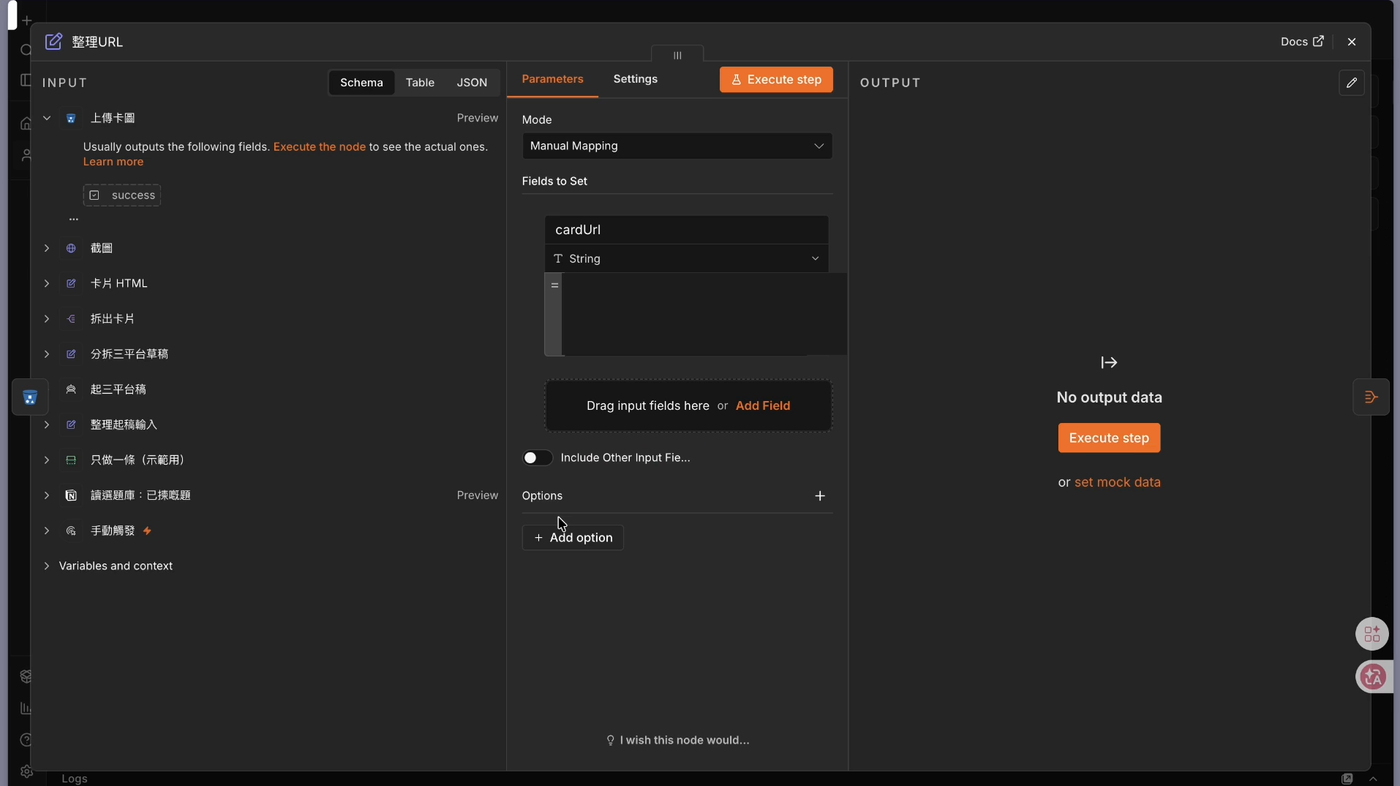
prompt 裏已經分開寫明三個平台的語氣與長度要求。如果出來的三份太相似,通常是品牌角色與受眾描述還是預設值,未改成你的行業。把那一格寫實一點,分別就會出來。
不會。這條工作流只把狀態推到「已起稿」,一定要你人手改成「準備發佈」,下游的發文工作流才會接手。這個人手關卡是刻意留的。
照着做,不用從零研究。工作流與逐步教學免費公開;想要「15 分鐘設定清單」的便利版,可以留下電郵,我們寄給你。
還未把選題自動化?先看內容選題引擎完整設定教學。下游的發佈那一站看多平台自動發佈完整設定教學。